OAtekno.com – Google Play Store telah menjadi komponen vital dalam ekosistem Android. Mayoritas pengguna memerlukannya untuk mengunduh atau memperbarui aplikasi di ponsel mereka. Oleh karena itu, ketika toko aplikasi dari Google ini mengalami kendala, kita mungkin akan menghadapi beberapa kesulitan dalam mengoperasikan perangkat Android. Berikut beberapa solusi yang bisa dicoba untuk mengatasi masalah update di Google Play Store.
Berikut ini adalah cara atasi update Google Play Error:
1. Periksa Koneksi Internet
Langkah awal yang bisa dilakukan saat mengalami masalah update di Play Store adalah memeriksa koneksi internet pada ponsel. Sambungan internet yang stabil, baik melalui jaringan seluler maupun WiFi, sangat diperlukan untuk menggunakan layanan tersebut. Kita bisa mencoba mengaktifkan mode pesawat sejenak, kemudian menonaktifkannya kembali. Jika sinyal seluler masih lemah, beralih ke WiFi mungkin bisa menjadi solusi karena koneksi WiFi biasanya lebih cepat dan stabil.
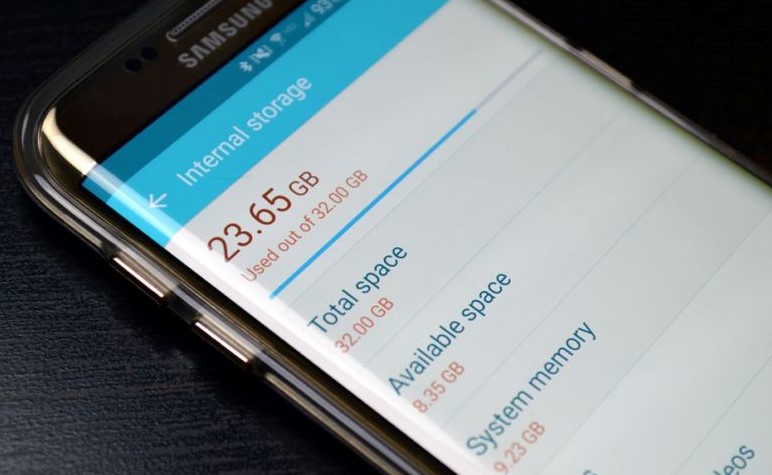
2. Cek Kapasitas Penyimpanan
– Buka aplikasi Play Store.
– Ketuk foto profil di pojok kanan atas.
– Buka halaman Manage apps & device.
– Cek bagian Storage.
– Pastikan sisa ruang penyimpanan masih memadai.
– Jika penyimpanan penuh, ketuk menu Storage dan centang aplikasi yang ingin dihapus.
– Ketuk tombol Delete (ikon tong sampah) dan konfirmasi dengan mengetuk Uninstall.
Baca juga: Harga dan Cara Berlangganan Starlink
Kapasitas penyimpanan yang penuh bisa mengakibatkan error saat memperbarui aplikasi di Play Store. Kita bisa mengosongkan ruang dengan menghapus aplikasi atau data yang tidak terpakai menggunakan fitur bawaan Play Store atau aplikasi file manager.
3. Perbarui Sistem Operasi
– Buka halaman Settings di ponsel.
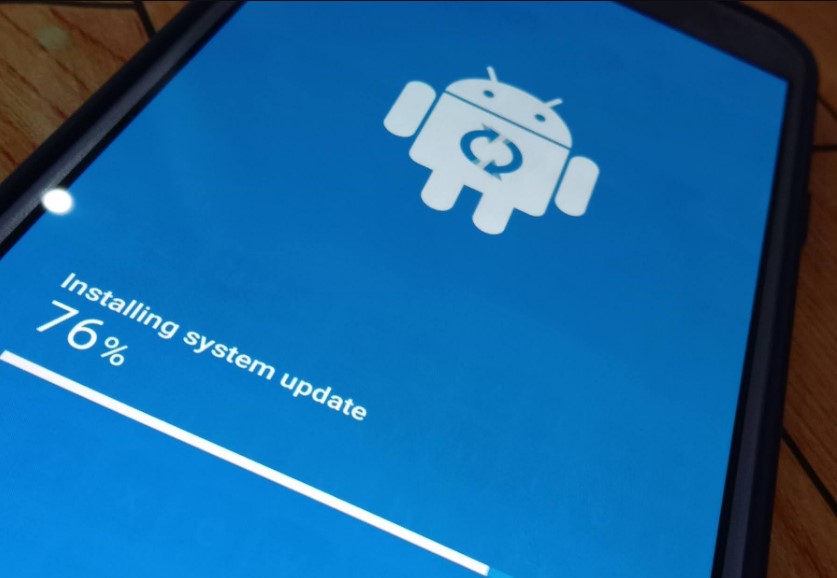
– Cari dan buka menu system update.
– Ketuk tombol Check for updates.
– Pasang pembaruan sistem jika tersedia.
Error saat memperbarui Play Store juga bisa disebabkan oleh bug atau ketidakcocokan sistem operasi. Pastikan perangkat selalu menjalankan versi software terbaru untuk mengatasi masalah ini.
4. Restart Google Play Store
– Buka Settings perangkat.
– Masuk ke menu pengaturan Apps.
– Buka menu Manage apps.
– Cari aplikasi Play Store.
– Ketuk aplikasi untuk membuka halaman App info.
– Ketuk tombol Force stop di bagian bawah.
– Konfirmasi dengan memilih tombol OK.
– Tutup halaman pengaturan dan jalankan ulang Play Store.
Menyegarkan aplikasi Play Store dengan memaksa berhenti dan menjalankannya kembali bisa mengatasi masalah karena aplikasi mungkin tidak berjalan sebagaimana mestinya.
5. Restart Perangkat
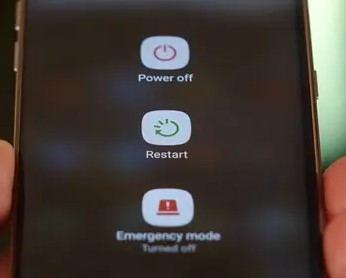
– Tekan tombol Power dan tombol khusus lainnya sesuai perangkat.
– Pilih menu Reboot atau Restart saat muncul pengaturan daya.
– Konfirmasi dengan mengetuk tombol yang sesuai.
Memuat ulang perangkat dapat menyegarkan sistem dan menghentikan proses yang mungkin mengganggu pembaruan Play Store.
6. Bersihkan Cache atau Data Google Play Store
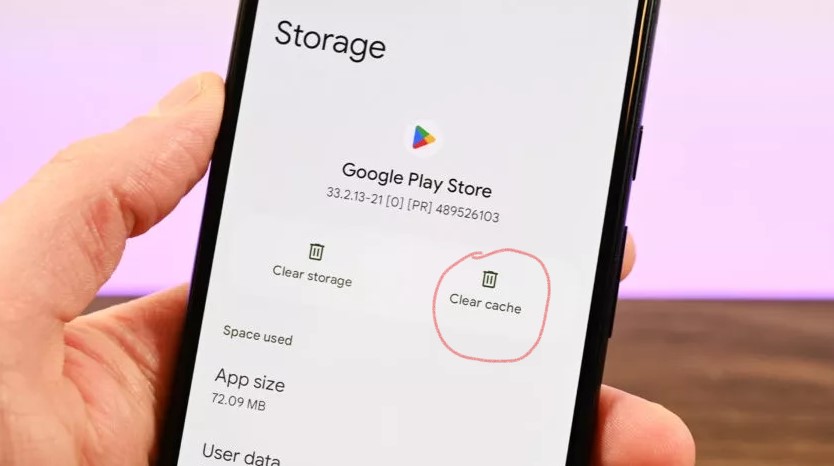
– Buka halaman App info untuk Google Play Store melalui pengaturan perangkat.
– Masuk ke bagian Storage.
– Gunakan Clear cache untuk membersihkan cache aplikasi.
– Gunakan Clear all data untuk menghapus seluruh data aplikasi.
– Konfirmasi sesuai pilihan yang muncul.
Membersihkan cache atau data yang menumpuk bisa menjadi langkah efektif untuk mengatasi error pada pembaruan Play Store.
7. Pasang Ulang Pembaruan Google Play Store
– Kunjungi halaman App info Google Play Store.
– Ketuk tombol Uninstall updates.
– Ketuk tombol OK untuk konfirmasi.
– Setelah pembaruan terhapus, jalankan ulang Play Store.
– Ketuk foto profil dan pilih menu Settings.
– Buka bagian About dan ketuk tombol Update Play Store.
– Konfirmasi dengan mengetuk Got it.
Memasang ulang pembaruan Play Store dapat mengatasi masalah karena ketidaksesuaian atau kerusakan data pada berkas pembaruan.
8. Tambahkan Ulang Akun Google
– Buka Settings.
– Masuk ke menu pengaturan Accounts and sync.
– Buka pengaturan Google.
– Ketuk akun Google yang berkaitan.
– Ketuk tombol More (ikon titik tiga) di bagian bawah.
– Pilih opsi Remove account dan konfirmasi.
– Buka Play Store, ketuk foto profil dan pilih nama profil.
– Pilih menu Add another account dan tambahkan kembali akun Google yang sebelumnya dihapus.
Menghapus dan menambahkan ulang akun Google bisa membantu mengatasi masalah sinkronisasi yang mungkin menyebabkan error pada pembaruan Play Store.
9. Hapus Cache Google Play Services
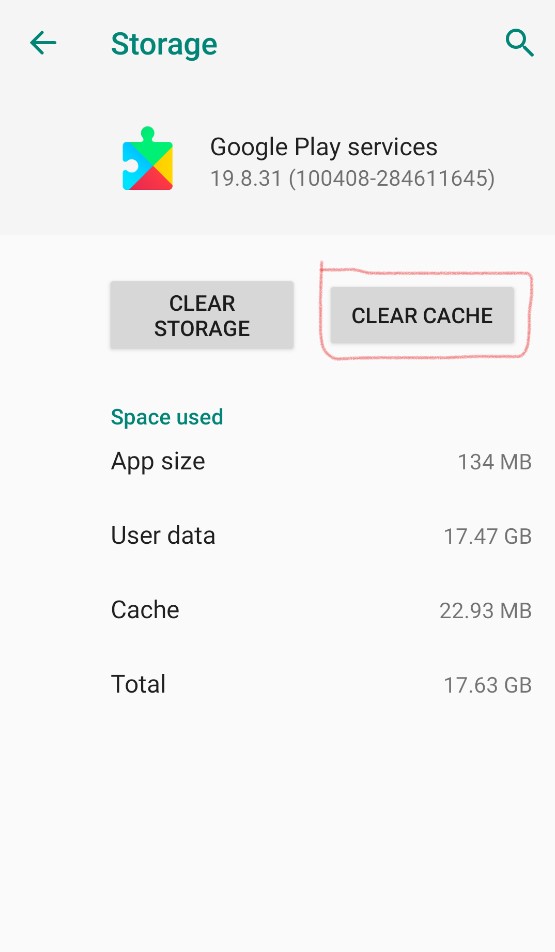
– Buka menu Manage apps di halaman Settings.
– Cari aplikasi Google Play Services.
– Ketuk aplikasi tersebut dan masuk ke bagian Storage.
– Gunakan fitur Clear cache dan konfirmasi.
Karena Play Store terkait erat dengan Google Play Services, membersihkan cache layanan ini bisa membantu mengatasi masalah pembaruan.
10. Pasang Ulang Aplikasi yang Bermasalah
– Buka menu Manage apps di halaman Settings.
– Cari aplikasi yang gagal diperbarui, misalnya TikTok.
– Buka App info dari aplikasi tersebut.
– Ketuk tombol Uninstall dan konfirmasi.
– Setelah terhapus, buka Play Store, cari dan pasang aplikasi tersebut kembali.
Jika masalah pembaruan hanya terjadi pada aplikasi tertentu, menghapus dan mengunduh ulang aplikasi tersebut bisa menjadi solusi.
Dengan mencoba langkah-langkah di atas, kita bisa mengatasi berbagai masalah yang terjadi saat memperbarui aplikasi di Google Play Store dan memastikan ponsel Android berfungsi dengan baik.
Itulah beberapa cara untuk atasi update google play error