OAtekno.com – Mengetahui temperatur komponen pada laptop atau PC dapat membantu pengguna menjaga kinerja sistem tetap optimal, terutama jika perangkat sudah berusia cukup lama. Suhu yang terlalu tinggi dapat memengaruhi performa, mempercepat keausan komponen, atau bahkan menyebabkan sistem tiba-tiba mati. Untuk itu, penting mengetahui cara melihat suhu laptop dan PC secara akurat.
Cek Suhu Laptop dengan HWiNFO
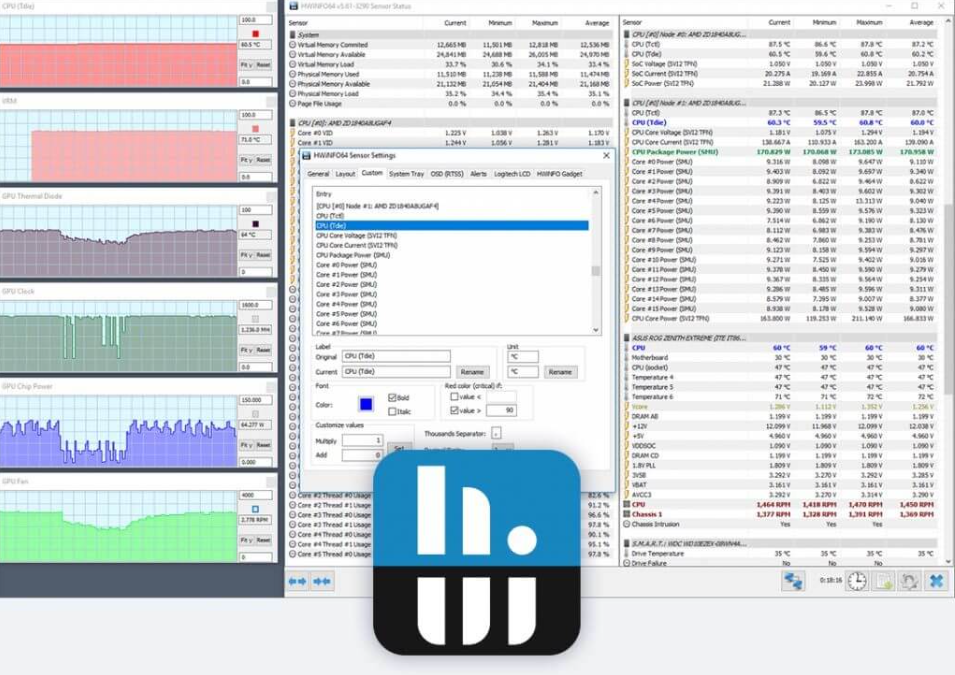
Salah satu aplikasi populer yang bisa digunakan untuk memantau suhu komponen adalah HWiNFO. Aplikasi ini tersedia secara gratis dan memberikan informasi lengkap mengenai kondisi perangkat keras secara real-time.
Berikut langkah-langkah menggunakan HWiNFO:
-
Unduh aplikasi melalui situs resmi: https://www.hwinfo.com/download/
-
Setelah selesai, instal aplikasi (pilih versi installer atau ZIP sesuai kebutuhan).
-
Jalankan aplikasi, lalu pilih opsi Sensor Only untuk tampilan ringkas.
-
Jendela sensor akan menampilkan informasi suhu berbagai komponen.
-
Sorot bagian seperti CPU, GPU, SSD, atau HDD untuk melihat suhu dalam tiga kategori:
-
Min: Suhu terendah
-
Average: Suhu rata-rata
-
Max: Suhu tertinggi
-
Baca juga: Cara Menyalin Teks dari Gambar di Android, Windows, dan Online Tanpa Aplikasi
Selain suhu, HWiNFO juga menampilkan data lain seperti kecepatan kipas, penggunaan daya, dan status kesehatan komponen penyimpanan seperti SSD dan HDD.
Jika pengguna ingin melihat spesifikasi perangkat secara menyeluruh, dapat memilih mode Full saat menjalankan aplikasi, yang akan menampilkan semua informasi yang terdeteksi.
Alternatif: Gunakan Aplikasi Bawaan Laptop Gaming
Beberapa produsen laptop gaming modern sudah menyediakan aplikasi bawaan untuk memantau suhu dan mengatur performa. Beberapa contohnya meliputi:
-
Armoury Crate untuk perangkat ASUS ROG
-
PredatorSense untuk laptop Acer Predator
Meski tidak sekomprehensif HWiNFO, aplikasi ini cukup untuk menampilkan suhu CPU dan GPU, serta memungkinkan pengguna mengatur profil performa. Dengan mengubah mode performa, pengguna bisa melihat bagaimana kecepatan kipas, suhu, dan frekuensi prosesor berubah secara langsung.
Pilih Aplikasi Sesuai Kebutuhan
Untuk pengguna umum, aplikasi bawaan dari produsen laptop sudah cukup untuk memantau suhu dan mengatur mode performa. Namun bagi pengguna yang membutuhkan informasi lebih detail, terutama saat melakukan pekerjaan berat atau troubleshooting, HWiNFO bisa menjadi pilihan yang lebih tepat.
Memantau suhu laptop atau PC secara berkala dapat membantu menjaga sistem tetap stabil dan memperpanjang usia komponen. Dengan menggunakan aplikasi yang sesuai, pengguna dapat mengambil tindakan lebih cepat jika terjadi peningkatan suhu yang tidak wajar.