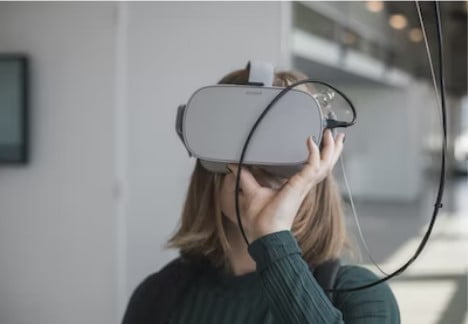
OAtekno.com – Dunia virtual menjadi semakin terasa nyata dengan perangkat dari Oculus VR, menonton televisi maupun bermain game menjadi lebih seru dengan perangkat tersebut. Semakin dekat dengan virtual, Anda bisa menggunakan Oculus Rift maupun Oculus Quest 2. Yuk, pelajari bagaimana Cara Menggunakan Oculus VR di bawah ini.
Mengenal Oculus VR
Oculus merupakan merek bagian dari Facebook Technologies, LLC. Dahulunya brand ini dikenal dengan nama Oculus VR, LLC. Perusahaan subsidier dari Facebook ini merupakan divisi yang memproduksi perangkat jemla realitas virtual, di mana produknya mencakupi Oculus Rift dan Oculus Quest.
Oculus Rift sendiri adalah peranti layar ikat kepala yang mampu menampilkan realitas virtual, sementara Oculus Quest headset virtual reality (VR) yang menjembatani fitur dan kelebihan Oculus Rift serta Oculus Go.
Bagi Anda yang ingin mencobanya, tentu penting untuk tahu prosedur penggunaannya.
Cara Penggunaan Oculus Quest 2
Dalam menggunakan Oculus, Anda diharuskan untuk menghubungkannya kedua perangkat tersebut Oculus dengan PC. Setidaknya ada 2 metode yang dapat Anda lakukan untuk menghubungkan Oculus ke VR sehingga Anda dapat menggunakannya. Berikut ini kedua metodenya:
Menggunakan Oculus Link
Oculus Link menjadi metode yang tepat jika Anda lebih suka menggunakan koneksi kabel. Namun sebelum itu, Anda perlu tahu bahwa metode ini hanya dapat digunakan dengan kabel Oculus Link resmi atau kabel kabel USB-C 3.0 berkualitas VR tinggi.
Sebelum masuk ke langkahnya, Anda perlu melakukan tinjau persyaratan kompatibilitas untuk memastikan PC dan Oculus Quest 2-nya telah memenuhi semua syarat.
Berikut ini langkah-langkah yang dapat Anda ikuti:
- Pertama Anda bisa membuka aplikasi Oculus di PC dan aktifkan perangkat Oculus Quest 2
- Kemudian, silahkan colokkan salah satu ujung kabel USB atau Oculus Link ke port USB 3.0 di PC Anda, sementara untuk ujung lainnya Anda bisa menghubungkannya ke Oculus Quest 2.
- Di dalam VR, Anda akan melihat permintaan Allow Access to Data prompt, silahkan pilih Deny atau Tolak.
- Kemudian silahkan pilih Enable saat Anda melihat opsi prompt Enable Oculus Link.
- Ikuti arahan hingga selesai dan Anda bisa menggunakannya.
Baca juga: Pilihan untuk Smartphone yang Support VR dan AR Berkualitas
Menggunakan Air Link
Metode kedua yang dapat Anda lakukan untuk menghubungkan Oculus dengan PC ialah dengan menggunakan Air Link. Berbanding terbalik dengan metode sebelumnya, cara ini cocok bagi Anda yang menyukai koneksi nirkabel atau tanpa kabel.
Dalam metode ini hanya tersedia untuk perangkat tipe Quest 2 saja, selain dari itu Anda pun perlu melakukan pembaruan aplikasi Oculus di PC untuk versi 28 (v28) atau versi yang lebih baru lagi.
Adapun langkah-langkah yang dapat Anda ikuti untuk menghubungkan Oculus ke PC adalah sebagai berikut ini:
- Pertama, silahkan buka aplikasi Oculus di PC.
- Lanjut dengan beralih ke bagian setting, tab Beta dan pilih tombol yang ada di sebelah Air Link.
- Kemudian silahkan Anda gunakan Oculus Quest 2 headset kemudian tekan tombol Oculus untuk masuk ke bagian menu.
- Silahkan masuk ke Settings dan pilih opsi Experimental Features.
- Pilih tombol yang ada di sebelah Air Link dan pilih Continue.
Di daftar PC yang muncul, silahkan pilih PC dan Pair. Setelah pemasangan berhasil jangan lupa pilih Launch.
Dengan dua metode tersebut Anda bisa menikmati pengalaman digital yang lebih seru menggunakan teknologi VR. Menarik kan? Cara Menggunakan Oculus VR pun tidaklah serumit yang dibayangkan.