OAtekno.com – Dalam aktivitas sehari-hari, kebutuhan untuk memindahkan dokumen, foto, atau video dari ponsel ke komputer menjadi hal umum. Salah satu metode paling praktis adalah menggunakan Quick Share, fitur berbagi nirkabel dari Samsung. Artikel ini membahas cara kirim file dari HP ke laptop menggunakan Quick Share, lengkap dengan langkah-langkah dan tips agar proses transfer berjalan lancar.
Apa Itu Quick Share?
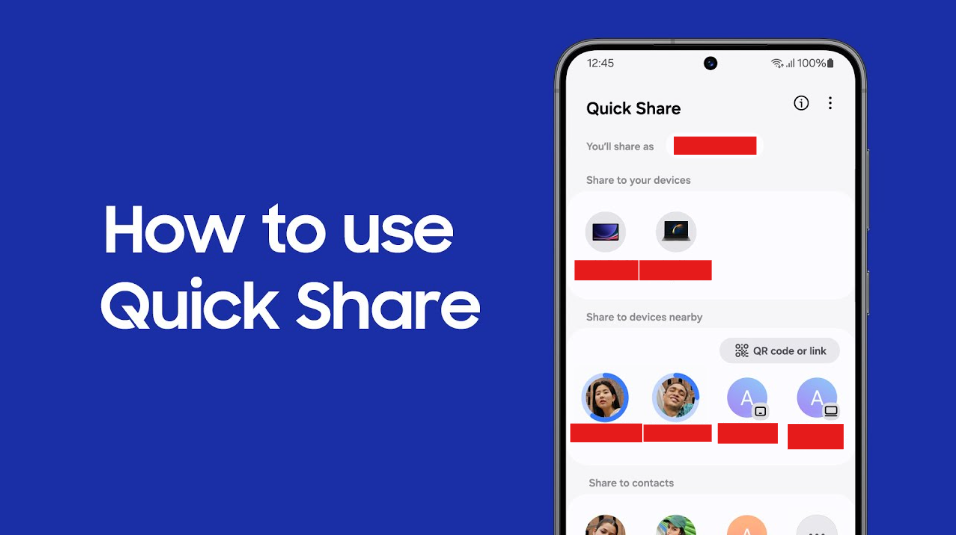
Quick Share adalah fitur berbagi file cepat berbasis Wi-Fi Direct dan Bluetooth, dikembangkan oleh Samsung dan kini telah terintegrasi dengan sistem Nearby Share milik Google. Artinya, pengguna bisa mengirim file dari perangkat Samsung ke laptop berbasis Windows tertentu tanpa perlu kabel atau aplikasi tambahan.
Syarat Agar Quick Share Bisa Digunakan
Agar proses kirim file berjalan sukses, pastikan:
-
HP Anda mendukung Quick Share (umumnya perangkat Samsung Galaxy terbaru)
-
Laptop atau PC berbasis Windows 10/11, idealnya sudah mendukung Nearby Share atau memiliki aplikasi Quick Share dari Samsung
-
Kedua perangkat terhubung ke jaringan yang sama atau memiliki koneksi Wi-Fi dan Bluetooth aktif
-
Perangkat berada dalam jarak saling jangkau (sekitar 5 meter atau kurang)
Cara Kirim File dari HP ke Laptop via Quick Share
1. Aktifkan Quick Share di Ponsel
-
Masuk ke Pengaturan > Perangkat Terhubung > Quick Share
-
Pastikan fitur ini aktif dan atur visibilitas perangkat menjadi “Semua orang” atau “Hanya kontak”
2. Aktifkan Nearby Share atau Quick Share di Laptop
-
Untuk laptop Samsung Galaxy, buka aplikasi Quick Share
-
Untuk laptop Windows biasa, aktifkan Nearby Sharing melalui Settings > System > Nearby sharing
-
Pilih “Everyone nearby” agar perangkat dapat terdeteksi
3. Pilih dan Kirim File dari HP
-
Buka aplikasi Galeri, File Manager, atau aplikasi lain yang menyimpan file yang ingin dibagikan
-
Tekan Bagikan/Share dan pilih opsi Quick Share
-
Pilih perangkat laptop dari daftar yang muncul
Baca juga: Cara Upload Foto dan Video Kualitas Tinggi di Instagram
4. Terima File di Laptop
-
Laptop akan menampilkan notifikasi permintaan file masuk
-
Klik Accept/Terima untuk memulai proses transfer
-
File akan tersimpan secara otomatis, biasanya di folder Downloads
Keuntungan Menggunakan Quick Share
-
Tidak memerlukan kabel USB atau aplikasi tambahan
-
Proses kirim file lebih cepat dibanding metode cloud
-
Mendukung berbagai jenis file: foto, video, dokumen, hingga file aplikasi
-
Terintegrasi langsung di perangkat Samsung Galaxy
Tips Agar Transfer Lebih Lancar
-
Pastikan tidak ada mode hemat daya aktif
-
Tutup aplikasi lain yang menggunakan jaringan saat transfer berlangsung
-
Jauhkan perangkat dari penghalang sinyal seperti dinding tebal
Fitur Quick Share merupakan solusi modern untuk kirim file antar perangkat dengan cepat. Meski awalnya dirancang untuk ekosistem Samsung, fitur ini kini semakin kompatibel dengan berbagai perangkat Android dan Windows. Selama kedua perangkat mendukung fitur berbagi nirkabel ini, pengguna bisa menghemat waktu dan tenaga saat ingin memindahkan file penting dari HP ke laptop.