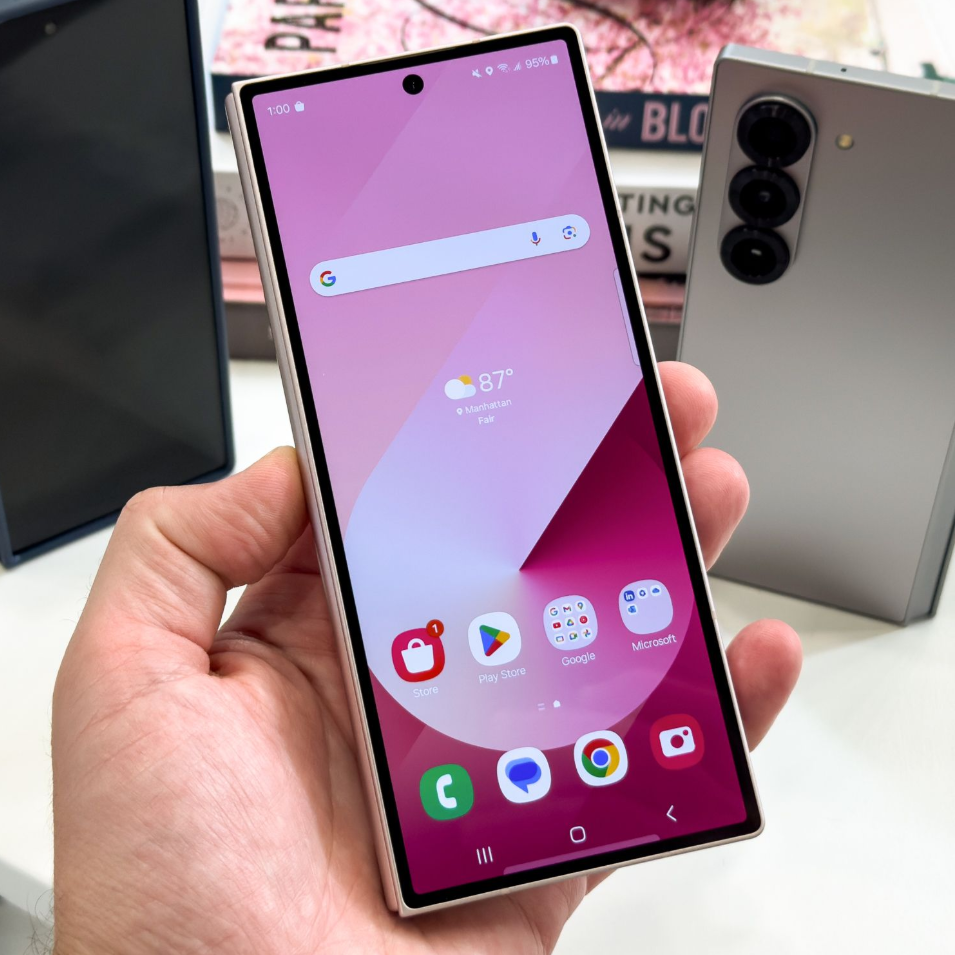
OAtekno.com – Perlindungan data pribadi di smartphone kini menjadi kebutuhan utama. HP Samsung menghadirkan sejumlah fitur keamanan yang bisa dimanfaatkan untuk menjaga privasi pengguna dari potensi penyalahgunaan data. Mulai dari dokumen kerja hingga akses ke akun digital, berikut langkah-langkah efektif untuk menjaga keamanan perangkat.
Gunakan Secure Folder untuk Data Sensitif
Salah satu fitur keamanan unggulan di perangkat Samsung adalah Secure Folder, ruang terenkripsi yang dapat digunakan sebagai tempat penyimpanan terpisah untuk file atau aplikasi sensitif. Pengguna dapat menyimpan foto, dokumen, atau aplikasi perbankan di dalamnya.
Ikon Secure Folder juga dapat disembunyikan dari tampilan utama agar tidak mudah dikenali. Proses pemindahan file dari galeri atau file manager biasa pun cukup sederhana, sehingga tidak mengganggu kenyamanan penggunaan.
Pilih Aplikasi Chat yang Mendukung Enkripsi
Privasi komunikasi juga penting. Gunakan aplikasi pesan yang mendukung end-to-end encryption, seperti WhatsApp. Fitur ini memastikan isi percakapan hanya dapat dibaca oleh pengirim dan penerima.
Pengguna Samsung bisa mengaktifkan fitur tambahan seperti Advanced Chat Privacy untuk menonaktifkan unduhan otomatis, ekspor obrolan, atau pemrosesan pesan oleh fitur berbasis AI.
Pertimbangkan Aplikasi Open Source
Aplikasi open source menjadi pilihan tepat bagi pengguna yang mengutamakan transparansi dan keamanan. Dengan kode sumber yang terbuka, komunitas pengembang dapat melakukan audit terhadap potensi celah keamanan.
Contoh aplikasi open source yang populer termasuk Thunderbird untuk email, Nextcloud untuk penyimpanan awan, dan Anytype untuk pencatatan pribadi. Aplikasi seperti ini juga cenderung mendapatkan pembaruan keamanan lebih cepat.
Baca juga: Cara Split Screen di Tablet Samsung Galaxy
Atur Notifikasi Agar Tidak Tampil di Layar Kunci
Melindungi informasi dari pengintaian langsung bisa dimulai dengan menyembunyikan isi notifikasi pada layar kunci. Pengaturan ini dapat diakses melalui Settings > Notifications > Lock screen notifications, lalu aktifkan opsi Hide content.
Jika diinginkan, pengguna juga dapat mengatur notifikasi secara selektif hanya pada aplikasi tertentu. Ini akan memastikan isi pesan hanya bisa diakses setelah perangkat dibuka dengan autentikasi.
Aktifkan Auto Blocker untuk Perlindungan Tambahan
Samsung menyediakan fitur Auto Blocker yang secara otomatis membatasi instalasi aplikasi dari sumber tidak resmi. Fitur ini membantu mencegah masuknya aplikasi berbahaya di luar toko resmi seperti Galaxy Store dan Google Play.
Fitur ini juga melindungi dari potensi penyusupan lewat kabel USB saat mengisi daya di tempat umum, mencegah perangkat terkena malware dari sumber tak dikenal.
Gunakan Biometrik untuk Mengunci Aplikasi Penting
Selain mengunci perangkat secara umum, pengguna bisa mengaktifkan penguncian biometrik untuk aplikasi tertentu. Fitur ini memberikan perlindungan ekstra, misalnya pada aplikasi saham, email, atau alat pengelola keuangan.
Dengan autentikasi menggunakan sidik jari, prosesnya tetap praktis dan cepat tanpa perlu memasukkan PIN berulang kali.
Smartphone modern kini menyimpan begitu banyak informasi penting. Dengan mengaktifkan fitur keamanan bawaan Samsung secara optimal, pengguna dapat meningkatkan perlindungan tanpa mengorbankan kenyamanan penggunaan sehari-hari. Jika perangkat telah mendukung One UI 7, sebagian fitur ini bahkan dapat bekerja lebih efisien dan terpadu.