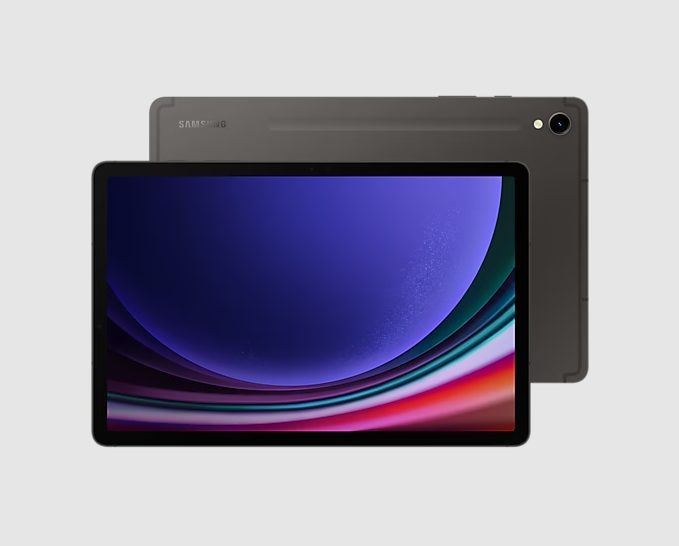
OAtekno.com – Fitur split screen tablet Samsung memungkinkan pengguna membuka dua aplikasi secara bersamaan dalam satu layar. Hal ini sangat berguna, terutama pada perangkat Galaxy Tab yang memiliki layar lebih luas dibandingkan ponsel. Dengan fungsi ini, pengguna bisa mengetik sambil menonton video, menjelajah internet sambil mencatat, atau menjalankan dua tugas lain secara bersamaan tanpa harus bolak-balik aplikasi.
Mengaktifkan Split Screen Lewat Menu Recent Apps
Fungsi split screen dapat diakses dengan mudah melalui tampilan Recent Apps (aplikasi terakhir digunakan). Berikut langkah-langkahnya:
-
Buka salah satu aplikasi yang ingin digunakan.
-
Akses tampilan Recent Apps dengan menekan tombol tiga garis atau menggunakan gesture (usap dari bawah ke tengah lalu tahan sejenak).
-
Temukan aplikasi yang ingin dibuka dalam mode split screen.
-
Ketuk ikon aplikasi (biasanya berada di atas jendela pratinjau).
-
Pilih opsi Open in split screen view.
-
Pilih aplikasi kedua yang ingin dibuka.
-
Sesuaikan ukuran layar dengan menarik garis pemisah tengah sesuai kebutuhan.
-
Untuk keluar dari split screen, tarik garis tengah ke salah satu sisi layar hingga aplikasi penuh kembali.
Metode ini cocok digunakan pada sebagian besar tablet Samsung dengan antarmuka One UI terbaru.
Baca juga: Cara Menghapus Repost di TikTok
Mengaktifkan Split Screen Lewat Gesture Multi Window
Selain melalui menu Recent Apps, pengguna juga bisa menggunakan gesture untuk membuka mode split screen. Agar dapat menggunakan metode ini, aktifkan dulu pengaturannya:
-
Masuk ke Settings
-
Buka Advanced features
-
Pilih Multi window
-
Aktifkan opsi Swipe for split screen
Setelah aktif, kamu bisa menggunakan dua jari untuk mengusap layar dari bagian bawah ke atas untuk memulai mode split screen. Setelahnya, cukup pilih aplikasi kedua untuk dibuka di sisi layar lainnya.
Metode gesture ini mempercepat proses multitasking karena pengguna tidak perlu masuk ke menu pengaturan atau Recent Apps setiap kali ingin membuka dua aplikasi sekaligus.
Tampilan Tetap Aktif Meski Keluar ke Home
Keunggulan lain dari fitur split screen di tablet Samsung adalah kemampuannya untuk tetap mempertahankan tampilan dua jendela meski pengguna menekan tombol Home atau menggunakan gesture kembali ke layar utama. Saat aplikasi dibuka lagi, tampilan split screen tetap muncul, sehingga pengguna bisa langsung melanjutkan aktivitas sebelumnya.
Fitur split screen di tablet Samsung dirancang untuk menunjang multitasking dalam penggunaan sehari-hari, terutama bagi mereka yang aktif bekerja, belajar, atau mengelola konten digital. Dengan dukungan layar besar dan antarmuka One UI yang fleksibel, penggunaan dua aplikasi sekaligus menjadi lebih praktis tanpa mengorbankan kenyamanan visual.