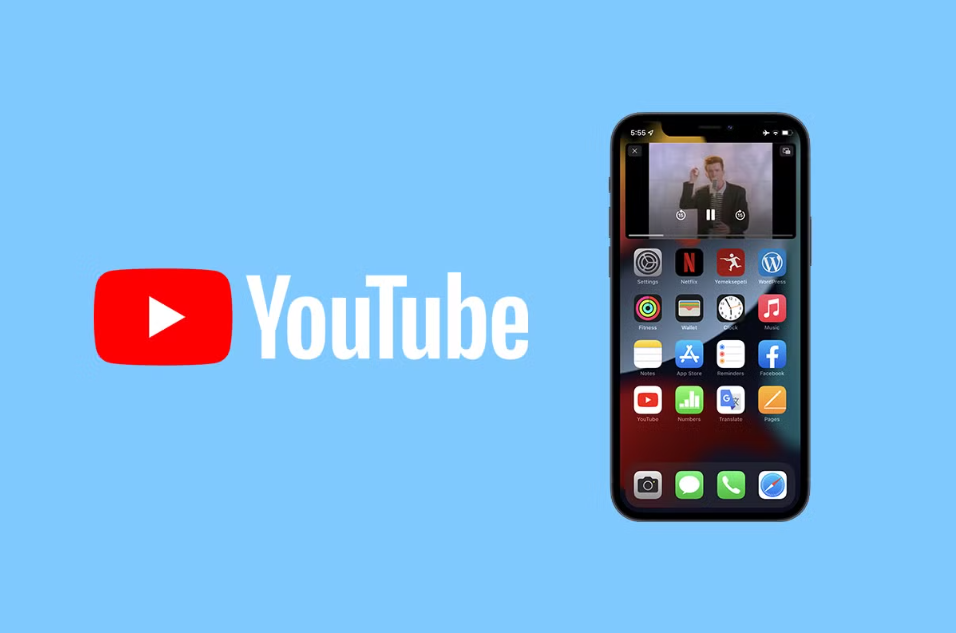
OAtekno.com – Fitur picture-in-picture YouTube memungkinkan pengguna menonton video dalam jendela kecil sambil membuka aplikasi lain. Fungsionalitas ini membantu multitasking, seperti menonton sambil membalas pesan atau membaca dokumen. Namun, cara mengaktifkannya berbeda tergantung perangkat yang digunakan, serta sering kali memerlukan pengaturan khusus atau layanan tambahan seperti YouTube Premium.
Cara Mengaktifkan Picture-in-Picture YouTube di Android
Pengguna Android dapat menikmati fitur ini dengan syarat tertentu. Berikut langkah-langkah yang bisa diikuti:
-
Buka Settings > Apps.
-
Cari aplikasi YouTube dan buka pengaturannya.
-
Pilih opsi Picture-in-picture.
-
Aktifkan pengaturan tersebut.
-
Setelah itu, buka YouTube dan putar video.
-
Gunakan tombol Home atau gesture navigasi untuk keluar ke layar utama.
-
Video akan otomatis tampil dalam jendela kecil yang bisa digeser atau diatur ukurannya.
Namun, fitur ini hanya dapat digunakan oleh pengguna yang telah berlangganan YouTube Premium, yang di Indonesia dikenakan biaya mulai dari sekitar Rp69.000 per bulan. Tanpa langganan ini, fitur akan nonaktif secara otomatis.
Sebagai alternatif, beberapa pengguna mencoba mengakses fitur ini dengan mengaktifkan koneksi VPN ke wilayah Amerika Serikat, tempat di mana fitur ini bisa berjalan tanpa langganan. Layanan seperti TunnelBear atau ProtonVPN kerap digunakan untuk tujuan ini, meskipun efektivitasnya dapat berbeda tergantung kebijakan Google.
Selain itu, pengguna juga bisa membuka YouTube melalui peramban seperti Google Chrome, Firefox, atau Brave, lalu mengaktifkan mode desktop site dan mengakses picture-in-picture langsung dari peramban.
Baca juga: Cara Daftar YouTube Shopping Affiliate
Mode Picture-in-Picture di iOS dan iPadOS
Fitur picture-in-picture juga tersedia di perangkat iPhone dan iPad, dengan langkah aktivasi sebagai berikut:
-
Masuk ke Settings > General.
-
Buka Picture-in-picture dan aktifkan Start PiP Automatically.
-
Buka aplikasi YouTube lalu putar video.
-
Gunakan gesture ke Home screen untuk mengaktifkan tampilan mini player.
-
Pengguna bisa menggeser posisi jendela video atau menekannya untuk kembali ke tampilan penuh.
Sama seperti Android, fitur ini di iOS dan iPadOS memerlukan YouTube Premium. Namun, opsi melalui VPN atau membuka YouTube di browser juga bisa dipertimbangkan sebagai jalan lain.
Menggunakan Picture-in-Picture YouTube di Komputer
Pada desktop, fitur ini bisa diakses melalui browser yang mendukung, seperti Chrome, Firefox, Safari, atau Microsoft Edge:
-
Buka YouTube.com dan putar video.
-
Klik kanan dua kali pada area video hingga muncul opsi tambahan.
-
Pilih Picture in picture.
-
Video akan tampil di jendela kecil yang bisa dipindahkan ke area mana pun di layar.
Di komputer, fitur ini tidak memerlukan langganan YouTube Premium, dan bisa digunakan secara langsung melalui browser yang mendukung API picture-in-picture.
Fitur picture-in-picture YouTube sangat berguna bagi pengguna yang ingin tetap produktif sambil menonton konten. Meskipun beberapa perangkat dan sistem operasi mensyaratkan langganan YouTube Premium, tersedia juga beberapa alternatif untuk mengaktifkannya tanpa biaya tambahan melalui peramban web atau koneksi VPN.