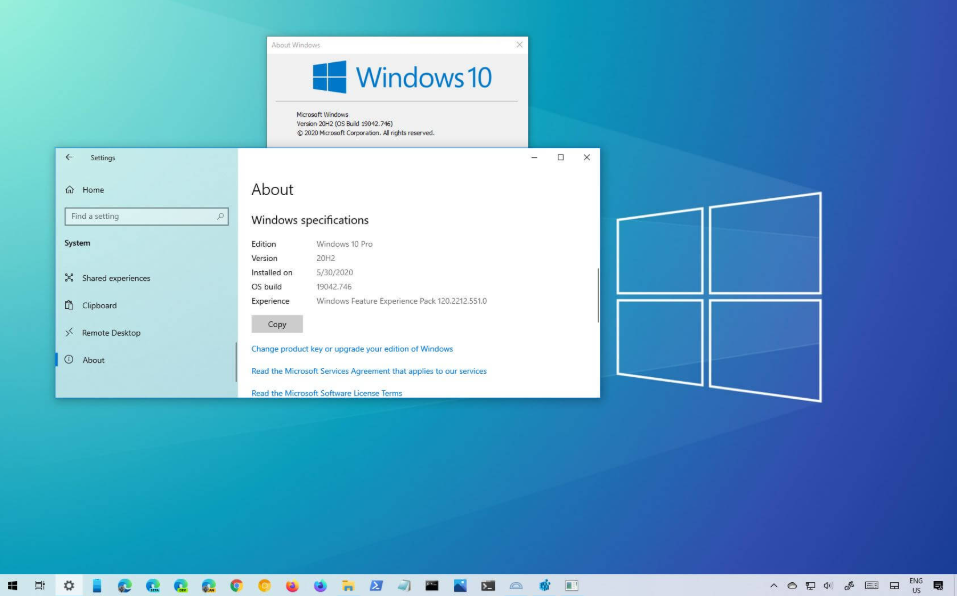
OAtekno.com – Mengetahui cara mengecek versi Windows di laptop atau PC penting dilakukan dalam berbagai situasi, seperti saat memasang perangkat lunak, memperbarui driver, atau memecahkan masalah kompatibilitas sistem. Microsoft merilis Windows dalam sejumlah versi dan edisi, dengan dukungan fitur yang berbeda-beda tergantung generasi dan jenis perangkat.
Untungnya, sistem operasi Windows menyediakan beberapa cara untuk melihat informasi versi secara langsung, baik melalui pengaturan umum maupun perintah khusus.
Cek Versi Windows Lewat Settings
Metode paling mudah dilakukan langsung dari menu pengaturan:
-
Tekan tombol Start lalu buka menu Settings (ikon roda gigi).
-
Masuk ke menu System.
-
Pilih opsi About di bagian bawah.
-
Lihat detail versi sistem pada bagian Windows specifications.
Metode ini berlaku di Windows 10 dan Windows 11. Informasi yang ditampilkan mencakup edisi sistem, versi, nomor build, dan paket pengalaman (Windows Feature Experience Pack) yang sedang digunakan.
Lewat System Information
Jika ingin informasi sistem lebih lengkap, termasuk detail perangkat keras:
-
Tekan tombol Windows + R untuk membuka Run.
-
Ketik
msinfo32lalu tekan Enter. -
Jendela System Information akan terbuka, langsung menampilkan ringkasan sistem pada tab System Summary.
Fitur ini juga tersedia di Windows 8 dan Windows 7, sehingga cocok digunakan pada sistem generasi lawas.
Lewat Jendela About Windows
Untuk cara yang lebih ringkas:
-
Jalankan Run dengan kombinasi Windows + R.
-
Ketik
winverlalu tekan Enter. -
Jendela About Windows akan muncul dengan informasi versi dan build OS.
Metode ini cukup praktis jika hanya ingin mengetahui versi dasar tanpa membuka banyak pengaturan.
Baca juga: Cara Mematikan Antivirus di Windows 11
Penjelasan Edisi dan Versi Windows
Windows Edition
Windows tersedia dalam beberapa edisi. Dua yang paling umum adalah:
-
Home: ditujukan untuk pengguna umum, dengan fitur dasar yang cukup untuk kebutuhan sehari-hari.
-
Pro (Professional): menawarkan fitur tambahan seperti BitLocker, Hyper-V, hingga Windows Sandbox, yang lebih cocok untuk pengguna tingkat lanjut atau keperluan bisnis.
Jenis edisi bisa dilihat di bagian Edition pada halaman About atau System Information.
Windows Version
Versi Windows ditampilkan dalam format kode seperti 22H2, 23H2, atau 24H2:
-
Dua digit pertama menandakan tahun peluncuran (misal: 24 = 2024).
-
H2 berarti rilis dilakukan pada paruh kedua tahun tersebut (Half 2).
Pembaruan mayor Windows biasanya dirilis setahun dua kali dan mencakup peningkatan fitur serta penyempurnaan sistem.
Windows Build
Informasi OS Build menampilkan nomor build dari sistem. Pembaruan build biasanya bersifat kumulatif dan rutin dikirimkan oleh Microsoft, dengan tujuan meningkatkan stabilitas serta keamanan perangkat. Angka build ini terus bertambah seiring dengan pembaruan bulanan, meskipun tidak selalu membawa fitur baru.
Mengetahui versi dan edisi Windows dapat membantu memastikan kompatibilitas software atau perangkat keras dengan sistem operasi yang digunakan. Informasi ini juga penting saat melakukan troubleshooting atau ingin mengetahui apakah sistem sudah menggunakan pembaruan terbaru dari Microsoft.